Windows 11 Remote Lock sperrt gestohlene Laptops, ohne Daten zu löschen
Microsoft testet in Windows 11 die Funktion Remote Lock: Admins sperren verlorene oder gestohlene Laptops aus der Ferne, die Dateien bleiben dabei unangetastet.
 SUMO· das Zahlenrätsel
 Dialo· Sprachen lernen durch Sprechen
 ediviewer· EDI-Dateien wie Dokumente lesen
 giftdetect· das passende Geschenk in Minuten
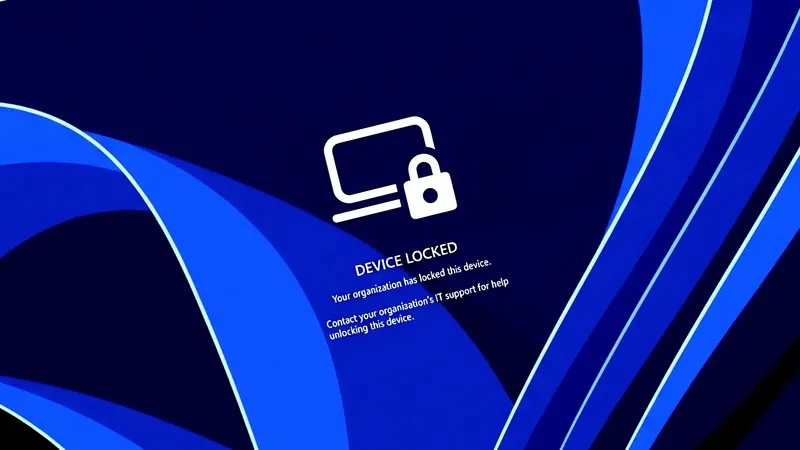
Ein gestohlener Firmenlaptop ist doppelt ärgerlich: Jemand anderes hat ihn, und die Daten liegen drauf. Microsoft testet jetzt unter Windows 11 die Funktion Remote Lock, die das erste Problem löst, ohne das zweite zu verschärfen. Admins können das Gerät aus der Ferne sperren, gelöscht wird nichts.
Remote Lock steckt in den Windows-11-Insider-Previews: in Build 26320.10003 im Beta-Kanal und in Build 26340.10013 im Experimental-Kanal. Die Funktion läuft unter Enterprise, Education und Pro. Administratoren nutzen dafür ein benutzerdefiniertes Konfigurationsprofil in Microsoft Intune, dem Verwaltungswerkzeug des Konzerns. Gesperrt werden können Geräte, die in Microsoft Entra (oder einer Hybrid-Domäne) eingebunden oder per MDM, also Mobile Device Management, registriert sind.
Was passiert, wenn ein Windows-Laptop aus der Ferne gesperrt wird?
Stephen Lines, zuständig für die Kommunikation des Windows-Insider-Programms, beschreibt es so: Windows beendet alle aktiven Sitzungen, blendet sämtliche Anmeldeoptionen aus und zeigt den Sperrbildschirm. Das Gerät bleibt in der Verwaltung registriert, BitLocker (die Festplattenverschlüsselung von Windows) arbeitet weiter, die Nutzerdateien bleiben erhalten. Die Sperre hält auch nach einem Neustart und ohne Netzverbindung.
Aufheben kann sie nur ein Admin über Intune. PIN, Passwort, lokale Administratorkonten oder Web-Anmeldung helfen nicht. Die Zugangsdaten des Nutzers bleiben allerdings gültig, er kann sich also an anderen Geräten weiter anmelden. Nach der Entsperrung geht es dort weiter, wo er aufgehört hat.
Wie sperren Admins ein Gerät in Intune?
Im Intune Admin Center geht es über Geräte, Windows und Konfiguration zu einer neuen Richtlinie für „Windows 10 und höher“ mit der Vorlage „Benutzerdefiniert“. Das Profil bekommt einen Namen, etwa „Remote Lock – EIN“, und den Wert LockState = 1. Es wird einer Gruppe für gesperrte Geräte zugewiesen; die Sperre greift beim nächsten Kontakt des Geräts mit dem Server. Zum Entsperren gibt es ein zweites Profil mit LockState = 0 und eine eigene Gruppe, in die das Gerät verschoben wird.
Ist ein gesperrter Laptop damit komplett geschützt?
Nein. Remote Lock trennt das Gerät nicht vom Firmennetz und löscht nichts. Dafür brauchen Admins die Isolierungs- und Löschfunktionen von Intune. Außerdem bleiben die Windows-Wiederherstellungsumgebung, der abgesicherte Modus und der Start von USB-Medien möglich. BitLocker sollte deshalb aktiv bleiben, falls jemand das System neu aufsetzt oder die Platte ausbaut.
Apps, die sich lohnen
SUMO: das ZahlenrätselTippe die richtigen Felder, addiere, triff das Ziel. Leicht zu lernen, schwer zu meistern. Kostenlos, für jedes Alter.
Dialo: Sprachen lernen durch SprechenSprich mit einem KI-Gesprächspartner; jeder Satz kommt korrigiert und in deiner Sprache erklärt zurück. 9 Sprachen, A1 bis C2.
ediviewer: EDI-Dateien wie Dokumente lesenEDIFACT- und X12-Nachrichten öffnen, jedes Segment verständlich erklärt, in JSON/XML umwandeln, als PDF und Excel exportieren. Läuft lokal, kein Upload.
giftdetect: das passende Geschenk in MinutenWähle, für wen es ist, den Anlass und die Persönlichkeit. Die Suchmaschine liest Produktbeschreibungen lokaler Shops und sortiert, was passt. Kostenlos, ohne Anmeldung.
Mehr von diesem Tag
Alle anzeigen →
Rakuten Securities: Datenleck bei bis zu 11,25 Millionen Konten

Solar-LEGO aus Eindhoven: Bunte Bausteine erzeugen Strom

Fugaku-Supercomputer gehackt: Daten von 4.000 Forschern betroffen
iPhone Duo bekommt Gesichtsentsperrung, aber kein Face ID
Mehr aus: Software
Alle anzeigen →
Instagram Content Protection erkennt kopierte Reels und KI-Klone

Windows 11 erkennt Codex und Claude, sogar eine umbenannte cmd.exe
Apple Intelligence und Siri AI bekommen ab 27.3 Tageslimits