HomePod Sound Glow: So aktivierst du die neue Lichtshow
Sound Glow lässt die Oberseite des HomePod passend zum Albumcover leuchten und im Takt pulsieren. Hier steht, welche Modelle es bekommen und wo der Schalter ist.
 SUMO· das Zahlenrätsel
 Dialo· Sprachen lernen durch Sprechen
 ediviewer· EDI-Dateien wie Dokumente lesen
 giftdetect· das passende Geschenk in Minuten
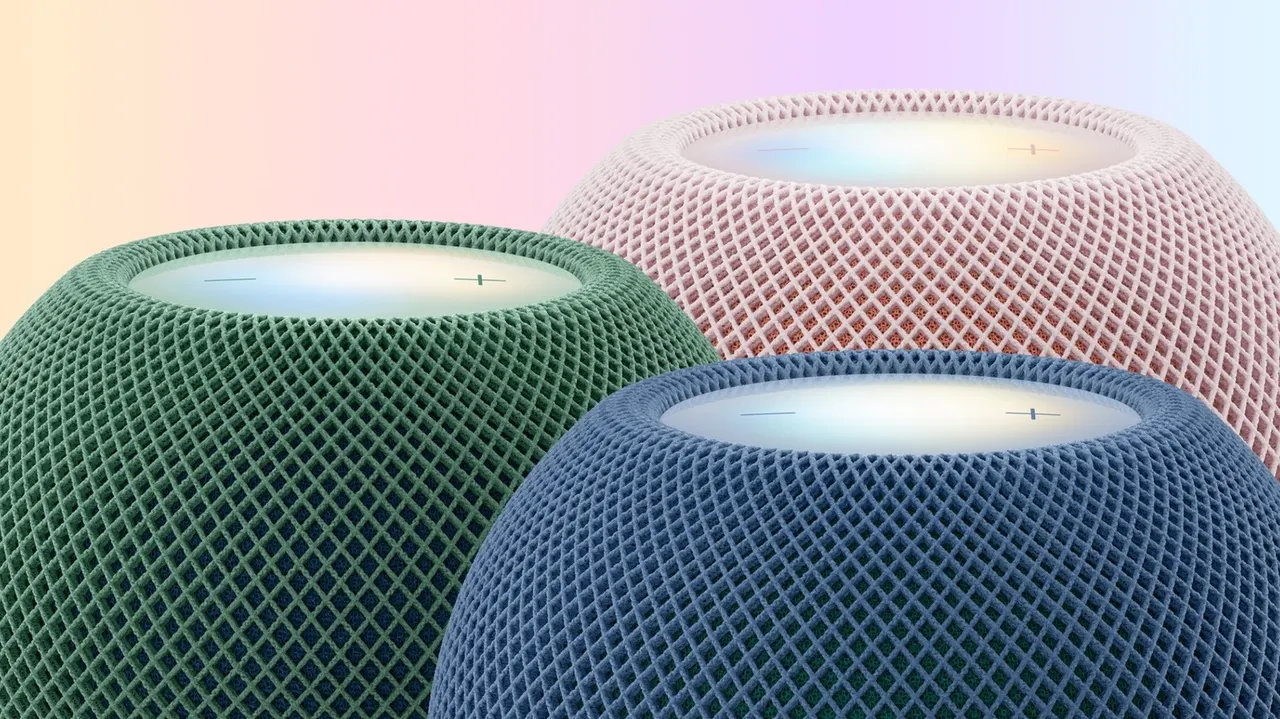
Das Licht auf dem HomePod war bisher eher unspektakulär. Es leuchtet, wenn Siri zuhört oder etwas läuft, mehr nicht. Mit Sound Glow ändert sich das: Der Lautsprecher übernimmt jetzt Farben aus dem Albumcover und lässt sie im Rhythmus der Musik pulsieren. Apple hat die Funktion mit HomePod Software 27.2 eingeführt, kurz nach dem Start des HomePod mini 2.
Die Farben folgen der Musik. Bei Taylor Swifts The Life of a Showgirl leuchtet es überwiegend grün und orange, bei Miley Cyrus' Endless Summer Vacation blau. Laut Apple reagiert die Animation in Echtzeit auf Bässe und Höhen, daher leuchten zwei Songs desselben Albums unterschiedlich. Auch Podcasts und Apples Umgebungsgeräusche werden unterstützt. Das Rain-Klangbild zeigt zum Beispiel einen sanften Tröpfeleffekt.
Welche HomePods unterstützen Sound Glow?
Das erste HomePod mini, das HomePod mini 2 und der größere HomePod 2 bekommen die Funktion. Der HomePod von 2018 nicht, obwohl er die aktuelle Software installieren kann. Außerdem brauchst du ein mit den Lautsprechern gekoppeltes Gerät mit Apple Intelligence: ein iPhone 15 Pro oder neuer, einen Mac mit M1 oder neuer oder eines der aktuellen iPads. Ein Apple TV mit tvOS 27 funktioniert ebenfalls.
Wie schaltest du Sound Glow am HomePod ein?
- Zuerst alles aktualisieren. Tippe in der Home-App auf einem anderen Apple-Gerät auf die drei Punkte, wähle Home-Einstellungen und dann Softwareupdate. Nötig sind HomePod Software 27.2 oder neuer und iOS 27.2 auf iPhone oder iPad. Ein frisches HomePod mini 2 kann noch mit einer älteren Version ausgeliefert werden.
- Geh zurück zum Hauptbildschirm der Home-App und tippe auf deinen HomePod.
- Öffne die Einstellungen und scrolle zum Schalter für Sound Glow.
- Schalte ihn ein. Das musst du für jeden HomePod einzeln tun.
- Bitte Siri, einen Song abzuspielen, oder nutze AirPlay vom iPhone, um es auszuprobieren.
Zum Ausschalten gehst du genauso vor und stellst den Schalter wieder um.
Dein Wohnzimmer erhellt Sound Glow nicht. Die LEDs sind nur in einem komplett dunklen Raum hell genug, um wirklich aufzufallen. Songs ohne Cover und Videos zeigen weiter das normale weiße Licht.
Apps, die sich lohnen
SUMO: das ZahlenrätselTippe die richtigen Felder, addiere, triff das Ziel. Leicht zu lernen, schwer zu meistern. Kostenlos, für jedes Alter.
Dialo: Sprachen lernen durch SprechenSprich mit einem KI-Gesprächspartner; jeder Satz kommt korrigiert und in deiner Sprache erklärt zurück. 9 Sprachen, A1 bis C2.
ediviewer: EDI-Dateien wie Dokumente lesenEDIFACT- und X12-Nachrichten öffnen, jedes Segment verständlich erklärt, in JSON/XML umwandeln, als PDF und Excel exportieren. Läuft lokal, kein Upload.
giftdetect: das passende Geschenk in MinutenWähle, für wen es ist, den Anlass und die Persönlichkeit. Die Suchmaschine liest Produktbeschreibungen lokaler Shops und sortiert, was passt. Kostenlos, ohne Anmeldung.
Mehr von diesem Tag
Alle anzeigen →
GTA VI Patch 01.002.002 behebt Abstürze, Autosave und Wetter-Bug

Mars: „Kartoffelchips“ und geisterhafte Steine von NASA-Rovern entdeckt

NASA: Perseverance und Mars Odyssey nach Störungen im Wartemodus
Pixel Weather: Falsche Temperatur jetzt direkt an Google melden
Mehr aus: Hardware
Alle anzeigen →