Gemini Notebook: Präsentationen erstellen und als PowerPoint teilen
Gemini Notebook, früher NotebookLM, macht aus Ihren Quellen mit einem Satz eine Präsentation, die sich als PDF oder PowerPoint speichern lässt.
 SUMO· das Zahlenrätsel
 Dialo· Sprachen lernen durch Sprechen
 ediviewer· EDI-Dateien wie Dokumente lesen
 giftdetect· das passende Geschenk in Minuten
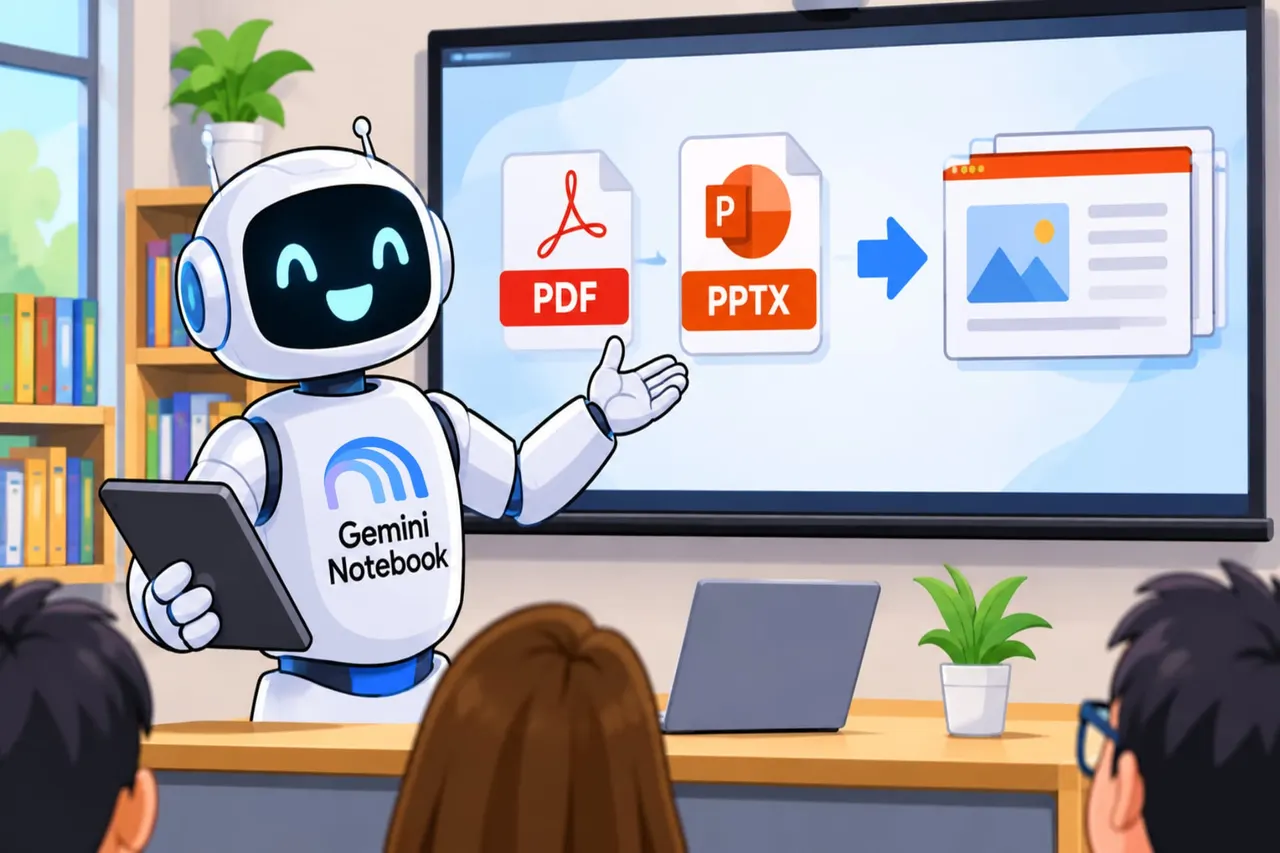
Eine Präsentation mit Gemini Notebook, dem früheren NotebookLM, entsteht schon mit einem einzigen Satz. Das Ergebnis lässt sich als PDF oder PowerPoint-Datei (PPTX) herunterladen.
Gemini Notebook arbeitet mit Quellen, die Sie hinzufügen: Notizen, Fotos, gescannte Bilder, sogar Bücher als PDF oder ePub. Haben Sie keine, sucht Googles KI passende Quellen zu Ihrem Thema. Daraus entstehen Podcast, Video, Bericht, Mindmap, Infografik, Karteikarten oder eben eine Präsentation.
Wie erstelle ich eine Präsentation mit Gemini Notebook?
Der schnelle Weg: Notizbuch öffnen oder neu anlegen, in Studio auf „Präsentation“ klicken. Im Menü wählen Sie zwischen einer ausführlichen Version, die Ihre Quellen zusammenfasst, und „Folien für Vortragende“, die einen Vortrag begleiten. Dazu kommen Sprache, kurze oder Standardlänge und die gewünschten Quellen. Dann auf „Jetzt generieren“ klicken und ein paar Minuten warten.
Wer mehr Kontrolle will, beschreibt die Präsentation im Feld „Beschreibe die Präsentation, die du erstellen möchtest“. Je genauer, desto weniger Nacharbeit. Aktivieren Sie außerdem „Folienübersicht prüfen“: Dann sehen Sie die Gliederung, bevor die KI die Folien baut. Diese Prüfung gibt es bisher nur in der Webversion.
Neu ist ein zweiter Weg über den Chat. Ein Assistent führt Sie durch Schwerpunkt und visuellen Stil und lässt Sie die Gliederung prüfen, bevor die PowerPoint entsteht. Starten können Sie ihn über eine neue Schaltfläche in Studio oder per Anfrage im Chat.
Lassen sich die Folien nachträglich bearbeiten?
Ja. Fertige Präsentationen erscheinen unten in Studio. Wählen Sie eine aus, klicken Sie auf „Überprüfen“ und bitten Sie per Anweisung um Änderungen an Text, Design oder Aussehen. Jede Bitte taucht als „Ausstehende Änderung“ auf. Folien löschen Sie über das Menü „Mehr“ über der Folie, die Reihenfolge ändern Sie per Drag and Drop.
Anschließend klicken Sie auf „Überarbeitetes Set generieren“. Das geht schneller als die erste Erstellung. Google rät, mehrere Änderungen in einer Sitzung zu bündeln.
Im Dropdown-Menü laden Sie die Datei als PDF oder PPTX herunter, öffnen sie in einem neuen Tab oder starten mit „Präsentation starten“ die Bildschirmpräsentation.
Apps, die sich lohnen
SUMO: das ZahlenrätselTippe die richtigen Felder, addiere, triff das Ziel. Leicht zu lernen, schwer zu meistern. Kostenlos, für jedes Alter.
Dialo: Sprachen lernen durch SprechenSprich mit einem KI-Gesprächspartner; jeder Satz kommt korrigiert und in deiner Sprache erklärt zurück. 9 Sprachen, A1 bis C2.
ediviewer: EDI-Dateien wie Dokumente lesenEDIFACT- und X12-Nachrichten öffnen, jedes Segment verständlich erklärt, in JSON/XML umwandeln, als PDF und Excel exportieren. Läuft lokal, kein Upload.
giftdetect: das passende Geschenk in MinutenWähle, für wen es ist, den Anlass und die Persönlichkeit. Die Suchmaschine liest Produktbeschreibungen lokaler Shops und sortiert, was passt. Kostenlos, ohne Anmeldung.
Mehr von diesem Tag
Alle anzeigen →
Radar-Angriff in Sevilla: Vermummter zündet Blitzer an der A-92 an

Microsoft-Ausfall: Chlor-Alarm im Phantasialand-Hotel kam nie an

Komet 220P/McNaught wurde tausendfach heller: Das steckt dahinter