Gemini Datenschutz: Diese Einstellungen solltet ihr ändern
Was ihr in Gemini eintippt, kann Googles KI trainieren und von Menschen gelesen werden. Mit wenigen Schaltern begrenzt ihr das, jeweils in einer Minute.
 SUMO· das Zahlenrätsel
 Dialo· Sprachen lernen durch Sprechen
 ediviewer· EDI-Dateien wie Dokumente lesen
 giftdetect· das passende Geschenk in Minuten
Wer Android, die Google-Suche oder Google Docs nutzt, spricht vermutlich längst mit Gemini. Die Gemini-Datenschutz-Einstellungen lohnen einen Blick, denn alles, was ihr eintippt, kann zum Training von Googles KI dienen und von Menschen geprüft werden.
Ganz ohne Datenweitergabe an Gemini kommt man bei Googles Diensten nicht aus. Aber ihr könnt begrenzen, was die KI über euch weiß. Die einfachste Regel: im Chatbot nichts Sensibles eingeben und in Google Docs beim Schreiben auf Gemini verzichten. Dazu kommen einige Kontoeinstellungen.
So verhindert ihr, dass Gemini eure Chats fürs Training nutzt
Öffnet die Gemini-Verlaufseinstellungen in einem Browser, in dem ihr bei Google angemeldet seid. Entfernt die Haken bei „Chat content including text & attachments“ und „Audio and Gemini Live videos & screenshares“. Damit ist das Teilen von Inhalten aus.
Auf derselben Seite lässt sich auch der Chatverlauf abschalten. Der Preis: Ihr könnt alte Chats nicht mehr fortsetzen. Dafür speichert Google den Verlauf intern nur etwa zwei Monate statt drei Monate oder länger. Wichtig: Ein gelöschter Chat nimmt einen öffentlichen Link nicht mit, und per SMS gesendete Chats bleiben ebenfalls bestehen.
Prüft außerdem verbundene Apps. Klappt auf der Gemini-Website die Seitenleiste aus, klickt auf Customize und dann auf Connectors. Über die drei Punkte neben einem Connector trennt ihr die Verbindung.
Kann Gemini durch die Kamera sehen oder mithören?
Gemini kann Webcam, Handykamera oder Smart-Home-Kameras nutzen, aber nur mit eurer Erlaubnis. Funktionen wie Gemini Live oder Google Nest brauchen diesen Zugriff und laufen ohne ihn eventuell nicht richtig.
Unter Android geht ihr zu Einstellungen > Apps > Gemini (oder Google) > Berechtigungen > Kamera und wählt „Nicht zulassen“. Auf iPhone und iPad: Einstellungen > Datenschutz & Sicherheit > Kamera, dort Gemini oder die Google-App ausschalten. In Chrome am PC oder Mac ruft ihr gemini.google.com auf, klickt links neben der Adresse auf die Regler, wählt Website-Einstellungen und sperrt die Kamera.
Beim Mikrofon gilt: Gemini hört nicht heimlich mit, verarbeitet aber Audio, um das Weckwort „Hey Google“ zu erkennen. Fällt es zufällig, hört Gemini zu. Wollt ihr das nicht, nutzt dieselben Pfade, nur mit Mikrofon statt Kamera.
Apps, die sich lohnen
SUMO: das ZahlenrätselTippe die richtigen Felder, addiere, triff das Ziel. Leicht zu lernen, schwer zu meistern. Kostenlos, für jedes Alter.
Dialo: Sprachen lernen durch SprechenSprich mit einem KI-Gesprächspartner; jeder Satz kommt korrigiert und in deiner Sprache erklärt zurück. 9 Sprachen, A1 bis C2.
ediviewer: EDI-Dateien wie Dokumente lesenEDIFACT- und X12-Nachrichten öffnen, jedes Segment verständlich erklärt, in JSON/XML umwandeln, als PDF und Excel exportieren. Läuft lokal, kein Upload.
giftdetect: das passende Geschenk in MinutenWähle, für wen es ist, den Anlass und die Persönlichkeit. Die Suchmaschine liest Produktbeschreibungen lokaler Shops und sortiert, was passt. Kostenlos, ohne Anmeldung.
Mehr von diesem Tag
Alle anzeigen →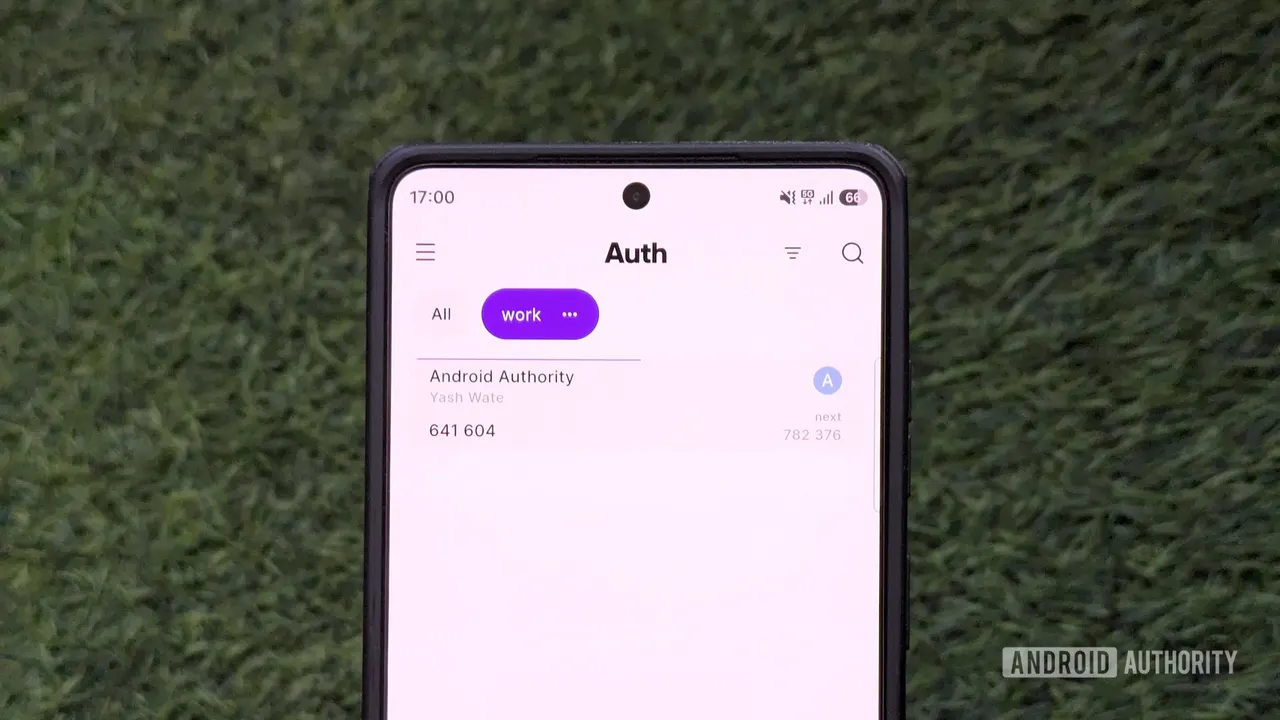
Ente Auth statt Google Authenticator: Warum der Wechsel lohnt
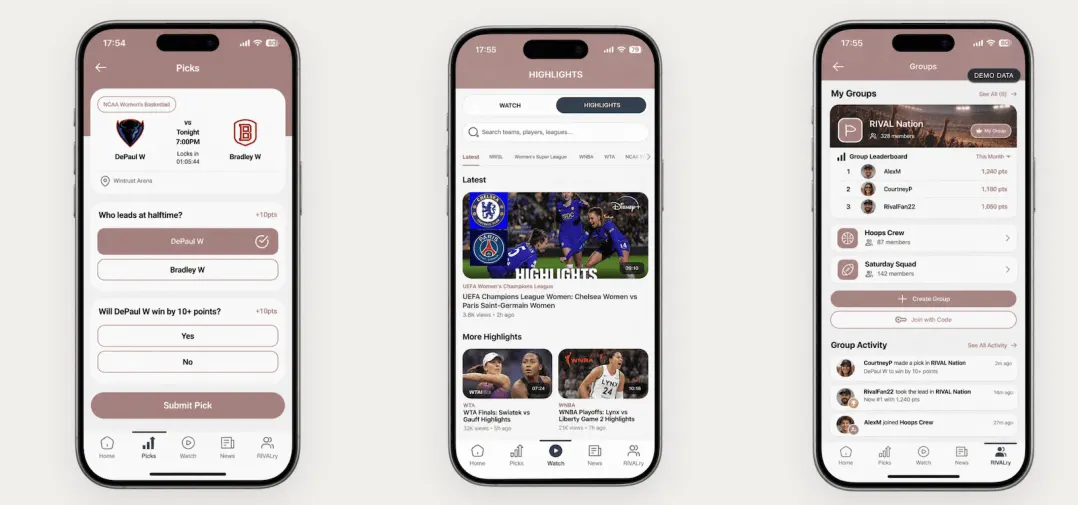
Rival-App: Frauensport-Community mit Tipps, aber ohne Wetten
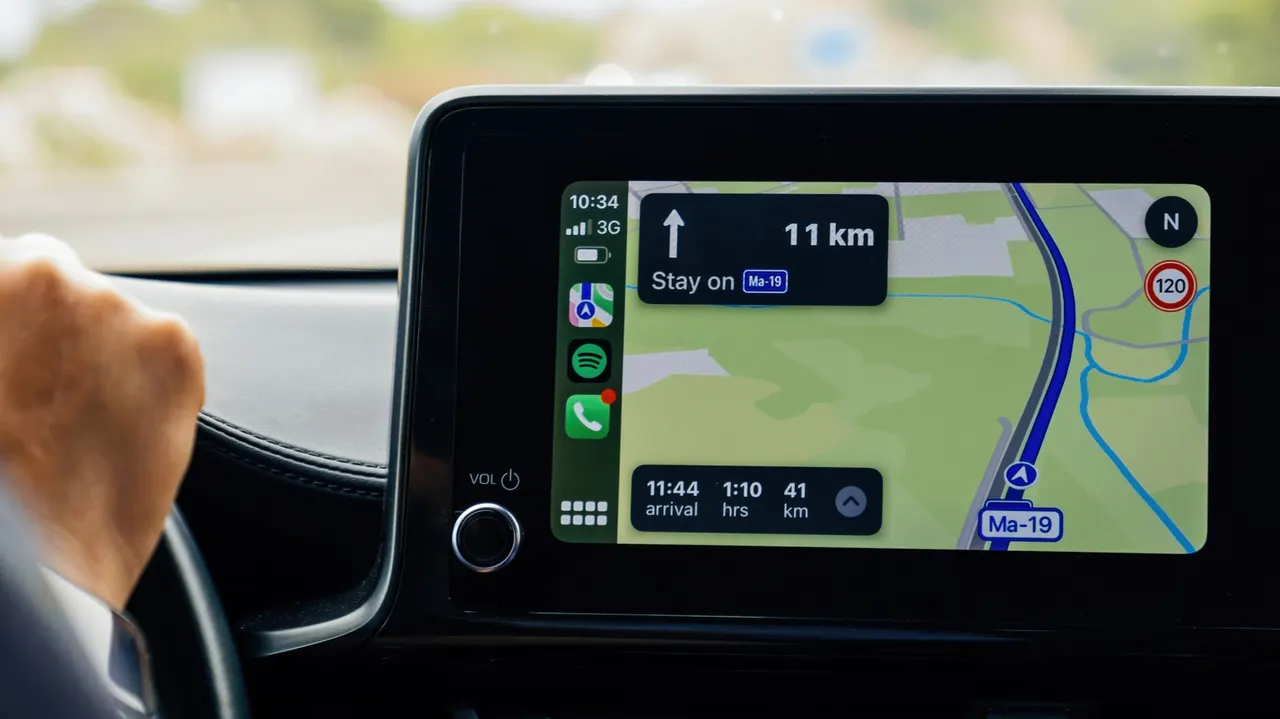
iOS 27 CarPlay-Bug: Banner verdecken Karte in Google Maps und Waze

Apple Retention Messages: Apps reden jetzt beim Kündigen mit
Mehr aus: Sicherheit
Alle anzeigen →
DWP Cyberangriff: Britische Rentenportale vom Netz genommen
Fremdes Gerät im Google-Konto? 5 Schritte, die jetzt helfen

Kreditkarten-Skimming per WebRTC bei Online-Händlern entdeckt