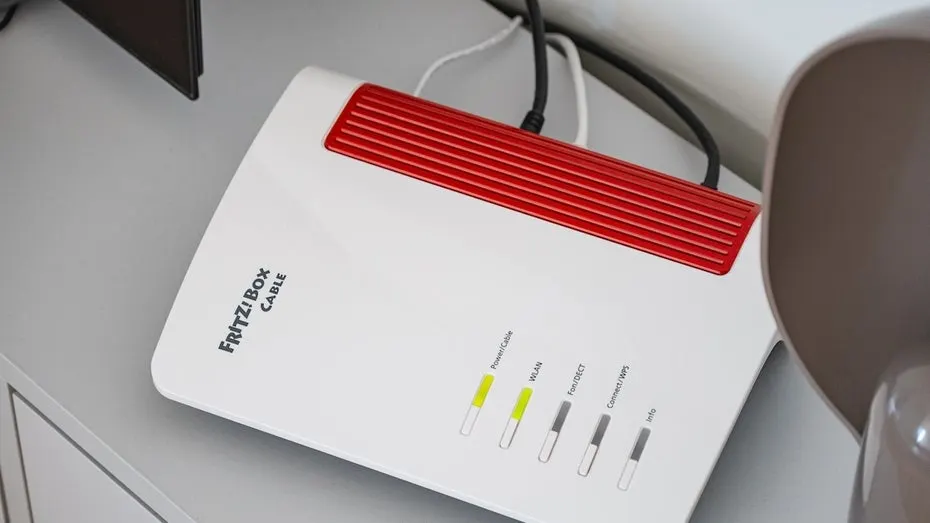
Fritzbox als NAS einrichten: Router wird zum Netzwerkspeicher
Der USB-Port der Fritzbox macht den Router zum Heim-NAS. Es gibt zwei Wege, doch sie schließen sich gegenseitig aus. So klappt die Einrichtung.
 SUMO· das Zahlenrätsel
 Dialo· Sprachen lernen durch Sprechen
 ediviewer· EDI-Dateien wie Dokumente lesen
 giftdetect· das passende Geschenk in Minuten
Der USB-Anschluss an deiner Fritzbox ist vermutlich ungenutzt. Steckst du einen Stick oder eine Festplatte an, wird der Router zum Netzwerkspeicher, kurz NAS, auf den andere Geräte im Heimnetz zugreifen können.
Dafür gibt es zwei Methoden, und die schließen sich aus. Ist der USB-Fernanschluss aktiv, funktioniert der Netzwerkspeicher nicht.
Variante 1: USB-Fernanschluss
Die schnellere Lösung, aber sie verbindet die Fritzbox nur mit einem oder mehreren Windows-PCs (ab Windows 7). Welche Sticks und Festplatten passen, steht im Handbuch deines Modells. In der Fritzbox-Oberfläche:
- Öffne „fritz.box“ oder die werksseitige IP „192.168.178.1“.
- Klicke links auf „Heimnetz“ und dann auf „USB / Speicher“.
- Wähle den Reiter „USB-Einstellungen“.
- Setze unten den Haken bei „USB-Fernanschluss aktiv“.
Danach richtest du jeden PC ein:
- Lade in den „USB-Einstellungen“ das Programm „AVM Fritzbox USB-Fernanschluss“ herunter.
- Installiere es per Doppelklick.
- Klicke im System-Tray auf das kleine USB-Symbol.
- Trage das Fritzbox-Kennwort ein, bei Anmeldung mit Benutzernamen auch diesen. Sonst bleibt das Feld leer.
- Wähle „Aktualisieren“ und klicke den Stick mit rechts an.
Windows zeigt den Speicher nun an, als steckte er direkt im PC. Auf weiteren Windows-Geräten wiederholst du die Schritte.
Variante 2: Fritzbox-NAS für alle Geräte
Hier klappt auch der Zugriff per Smartphone, Tablet oder macOS. Deaktiviere zuerst den USB-Fernanschluss. Außerdem braucht es einen Benutzer mit Kennwort.
- Öffne „fritz.box“ oder „192.168.178.1“.
- Klicke auf „System“ und dann auf „Fritzbox-Benutzer“.
- Bearbeite einen Benutzer und setze unter „Berechtigungen“ den Haken bei „Zugang zu NAS-Inhalten“, oder lege über „Benutzer hinzufügen“ ein eigenes Konto an.
- Wähle vollen Zugriff oder nur Lesezugriff. Über „Individuelle Einstellungen“ und „Zugriffsberechtigung einstellen“ gibst du nur einzelne Ordner frei.
- Gehe zu „Heimnetz“, „USB / Speicher“ und in den Reiter „Heimnetzfreigabe“.
- Wähle „Zugriff auf Netzlaufwerk (SMB)“, vergib einen Namen, prüfe die Benutzerliste und klicke auf „Übernehmen“.
Wie greife ich auf den Fritzbox-Speicher zu?
Im Browser über „fritz.nas“, auf Smartphone und Tablet über die Myfritz-App. Am Windows-PC:
- Öffne den Datei-Explorer und gib „\fritz.box“ in die Leiste ein.
- Trage die Login-Daten des Benutzers mit Speicherzugriff ein und aktiviere „Anmeldedaten speichern“.
- Klicke den gewünschten Ordner mit rechts an und wähle „Netzlaufwerk verbinden“.
Apps, die sich lohnen
SUMO: das ZahlenrätselTippe die richtigen Felder, addiere, triff das Ziel. Leicht zu lernen, schwer zu meistern. Kostenlos, für jedes Alter.
Dialo: Sprachen lernen durch SprechenSprich mit einem KI-Gesprächspartner; jeder Satz kommt korrigiert und in deiner Sprache erklärt zurück. 9 Sprachen, A1 bis C2.
ediviewer: EDI-Dateien wie Dokumente lesenEDIFACT- und X12-Nachrichten öffnen, jedes Segment verständlich erklärt, in JSON/XML umwandeln, als PDF und Excel exportieren. Läuft lokal, kein Upload.
giftdetect: das passende Geschenk in MinutenWähle, für wen es ist, den Anlass und die Persönlichkeit. Die Suchmaschine liest Produktbeschreibungen lokaler Shops und sortiert, was passt. Kostenlos, ohne Anmeldung.
Mehr von diesem Tag
Alle anzeigen →
GPT-6.2 in ChatGPT: Nutzungslimits sind bis zu 40 % schneller leer
Smartphone lädt nicht? Oft steckt nur Dreck in der Ladebuchse

Erdachse verschoben: Grundwasser-Entnahme bewegte den Pol um 80 cm

Memflation: Smartphones in Indien 16,6 % teurer, Earbuds billiger
Mehr aus: Hardware
Alle anzeigen →
Meta Smart Glasses Verbot: Bäder, Schulen und Clubs ziehen nach
Wie lange hält ein Smart-TV? Meist sieben bis zehn Jahre
Neo FreeRunner: Das offene Linux-Handy von 2008 im Innenleben