Fremde Geräte im WLAN erkennen und sperren: So geht es am Router
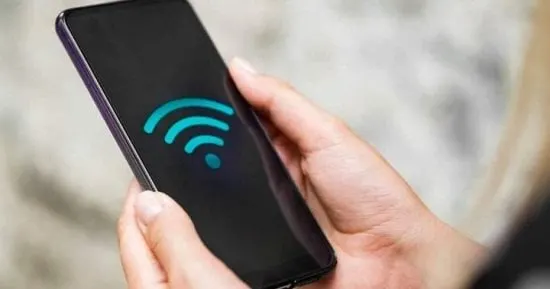
Ein Unbekannter in Ihrem WLAN kann das Internet bremsen und Ihre Daten gefährden. Der Router zeigt, wer verbunden ist, und sperrt unerwünschte Geräte.
 SUMO· das Zahlenrätsel
 Dialo· Sprachen lernen durch Sprechen
 ediviewer· EDI-Dateien wie Dokumente lesen
 giftdetect· das passende Geschenk in Minuten
Das Internet ist langsam, oder Sie wollen einfach wissen, wer sich in Ihrem Heimnetz tummelt? Dann lohnt der Blick auf fremde Geräte im WLAN. Wer Ihr Passwort kennt, kann Ihre Verbindung ungefragt mitnutzen. Das kostet Tempo und wirft Fragen zum Datenschutz auf. Moderne Router zeigen alle verbundenen Geräte an und können unerwünschte aussperren.
Wie erkennt man fremde Geräte am Router?
- Öffnen Sie die App Ihres Routers oder melden Sie sich im Browser an dessen Oberfläche an.
- Suchen Sie einen Punkt wie „Verbundene Geräte“ oder „Verknüpfte Geräte“. Dort sehen Sie, wer gerade online ist und welche Geräte zuletzt verbunden waren.
- Sperren Sie nicht vorschnell, nur weil ein Name seltsam aussieht. Manche Handys und Tablets erscheinen wegen ihrer Datenschutzeinstellungen als Folge aus Buchstaben und Zahlen.
- Vergleichen Sie zur Sicherheit die MAC-Adresse in der Routerliste mit den Adressen Ihrer Geräte im Haushalt. Die MAC-Adresse ist eine Hardware-Kennung, die jedes Gerät trägt. Passt sie zu nichts bei Ihnen, ist das Gerät fremd.
- Öffnen Sie in der Router-App die Einstellungen und suchen Sie „Zugriffskontrolle“ oder „MAC-Filter“. Wählen Sie das Gerät, das draußen bleiben soll. Die genauen Menüs hängen vom Router ab.
- Prüfen Sie, ob die Sperre wirklich aktiv ist. Eine kurze Unterbrechung oder das Löschen aus der Liste hindert das Gerät nicht unbedingt daran, sich erneut zu verbinden.
- Ändern Sie das WLAN-Passwort in ein starkes, einmaliges Kennwort. Ein fremdes Gerät deutet oft darauf hin, dass jemand das alte kennt.
- Ändern Sie auch das Administrator-Passwort des Routers. Es unterscheidet sich vom WLAN-Passwort und gewährt Zugriff auf die Geräteeinstellungen.
Weitere Schritte für ein sichereres Heimnetz
- Nutzen Sie WPA3 Personal oder WPA2 Personal statt älterer Verfahren.
- Halten Sie die Router-Firmware aktuell und aktivieren Sie automatische Updates, falls möglich.
- Richten Sie für Besucher ein eigenes Gastnetz ein, statt das Hauptpasswort weiterzugeben.
- Werfen Sie ab und zu einen Blick auf die Geräteliste.
- Benennen Sie Geräte in der App um, damit Sie sie später erkennen.
- Ersetzen Sie die Standard-Zugangsdaten des Routers.
Noch ein Hinweis: Den Netzwerknamen zu verstecken schützt allein nicht ausreichend, denn Scan-Werkzeuge finden auch versteckte Netze. Mehr bringen ein starkes Passwort, regelmäßige Sicherheitsupdates und der gelegentliche Blick auf die Geräteliste.
Apps, die sich lohnen
SUMO: das ZahlenrätselTippe die richtigen Felder, addiere, triff das Ziel. Leicht zu lernen, schwer zu meistern. Kostenlos, für jedes Alter.
Dialo: Sprachen lernen durch SprechenSprich mit einem KI-Gesprächspartner; jeder Satz kommt korrigiert und in deiner Sprache erklärt zurück. 9 Sprachen, A1 bis C2.
ediviewer: EDI-Dateien wie Dokumente lesenEDIFACT- und X12-Nachrichten öffnen, jedes Segment verständlich erklärt, in JSON/XML umwandeln, als PDF und Excel exportieren. Läuft lokal, kein Upload.
giftdetect: das passende Geschenk in MinutenWähle, für wen es ist, den Anlass und die Persönlichkeit. Die Suchmaschine liest Produktbeschreibungen lokaler Shops und sortiert, was passt. Kostenlos, ohne Anmeldung.
Mehr von diesem Tag
Alle anzeigen →
Dark Patterns in Indien: 94 % der 354 Top-Plattformen tricksen

Grok Imagine: Oregon und Virginia verklagen SpaceX wegen KI-Bildern

Sarvam AI Token Factory läuft auf privat gekauften GPUs

Akku leer trotz 100 Prozent? Warum die Anzeige täuschen kann
Mehr aus: Sicherheit
Alle anzeigen →
Skimming-Betrug an Tankstellen und Geldautomaten in Frankreich

Quad9 funktioniert in Frankreich nicht mehr: DNS prüfen
Russische Websites im Sicherheitscheck: 1.000 Seiten ohne Hack