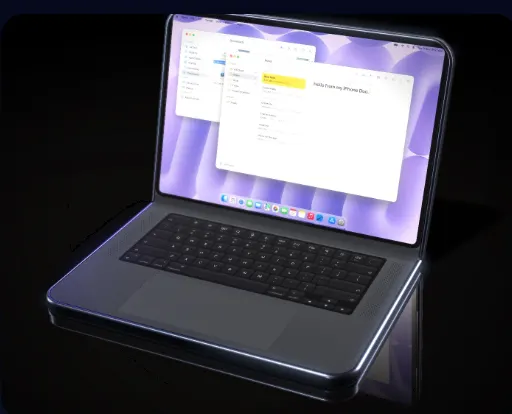
Edge in Windows 11 deinstallieren: Der DMA-Schalter im System
Der Button zum Deinstallieren von Edge ist außerhalb Europas grau. Eine Konfigurationsdatei und ein Registry-Flag entscheiden, und beides lässt sich ohne Radikalskripte ändern.
 SUMO· das Zahlenrätsel
 Dialo· Sprachen lernen durch Sprechen
 ediviewer· EDI-Dateien wie Dokumente lesen
 giftdetect· das passende Geschenk in Minuten
Wer Microsoft Edge in Windows 10 oder 11 loswerden will, findet den Button „Deinstallieren“ ausgegraut. Beliebte Skripte schneiden deshalb einfach die Ordner des Browsers heraus. Ein Autor auf Habr hält das für den falschen Weg: Es zerstöre verwandte Komponenten wie Web-Widgets und könne monatliche kumulative Updates scheitern lassen.
Windows bringt einen offiziellen Weg bereits mit. Durch den Digital Markets Act (DMA) musste Microsoft Menschen im Europäischen Wirtschaftsraum erlauben, Edge zu entfernen, die Bing-Suche abzuschalten und Systemkomponenten zu verwalten. Gesteuert wird das über eine regionale Richtlinie, die der Artikel Schritt für Schritt erklärt.
Wie entscheidet Windows, ob sich Edge deinstallieren lässt?
Die Regeln stehen in der Datei IntegratedServicesRegionPolicySet.json unter C:\Windows\System32. Ein Eintrag mit der GUID {1bca278a-5d11-4acf-ad2f-f9ab6d7f93a6} steuert die Edge-Entfernung. Er enthält einen defaultState und eine Liste zweibuchstabiger Ländercodes. Die Datei gehört TrustedInstaller. Ein Admin muss also mit takeown.exe und icacls.exe den Besitz übernehmen, die Region in die Erlaubnisliste eintragen und danach Rechte und Besitzer zurücksetzen. Die Datei sollte man nicht komplett durch eine fremde Vorlage ersetzen, sonst leiden andere Richtlinien.
Auch die Registry spielt mit. Edges Einträge in den Schlüsseln für installierte Software (32- und 64-Bit-Ansicht) enthalten das Flag NoRemove. Bei 1 bleibt der Button in ms-settings:appsfeatures grau. Steht der Wert auf 0, wird er aktiv und startet den offiziellen Deinstallator. Fehlt der Wert, etwa bei einer MSI-Installation, soll man ihn laut Autor nicht anlegen. Systemdateien und AppData-Profile bleiben dem Artikel zufolge unangetastet.
Bing-Apps entfernen und anderen Browser installieren
Die Bing-Zusatz-Apps entfernt man als Appx-Pakete für den aktuellen Nutzer. PowerShell findet sie, Remove-AppxPackage löscht sie. Dateien im Ordner WindowsApps zu löschen, ist keine gute Idee. Windows Search und Edge WebView2 sollten bleiben, sonst leiden Oberfläche und Drittsoftware.
Für einen Ersatz wie Brave empfiehlt der Autor den Download von den offiziellen Servern mit Timeout und Größenlimit. Vor dem Start der EXE prüft man die Authenticode-Signatur: Sie muss gültig sein, Herausgeber ist Brave Software.
Alle Schritte hat der Autor in ein kostenloses, portables C#-/WinForms-Tool (v1.0.1) gepackt, das die JSON-Datei sichert und SHA-256-Prüfsummen berechnet. Es liegt auf einem privaten Google-Drive-Link, also mit derselben Vorsicht behandeln, die der Artikel selbst empfiehlt.
Apps, die sich lohnen
SUMO: das ZahlenrätselTippe die richtigen Felder, addiere, triff das Ziel. Leicht zu lernen, schwer zu meistern. Kostenlos, für jedes Alter.
Dialo: Sprachen lernen durch SprechenSprich mit einem KI-Gesprächspartner; jeder Satz kommt korrigiert und in deiner Sprache erklärt zurück. 9 Sprachen, A1 bis C2.
ediviewer: EDI-Dateien wie Dokumente lesenEDIFACT- und X12-Nachrichten öffnen, jedes Segment verständlich erklärt, in JSON/XML umwandeln, als PDF und Excel exportieren. Läuft lokal, kein Upload.
giftdetect: das passende Geschenk in MinutenWähle, für wen es ist, den Anlass und die Persönlichkeit. Die Suchmaschine liest Produktbeschreibungen lokaler Shops und sortiert, was passt. Kostenlos, ohne Anmeldung.
Mehr von diesem Tag
Alle anzeigen →
Rechenzentrum-Abwärme soll in Tokio eine Garnelenzucht heizen
Onamae.com Desktop Cloud: GMO erwartet 3 Mrd. Yen Entschädigung

Nintendo lässt Yuzu, Citron Neo und Switch-Modchip-Firmware bei GitHub sperren
LiveJournal wird für alle Autoren kostenlos und zieht zu Rambler
Mehr aus: Software
Alle anzeigen →
Sam Altman bekommt täglich RAM-Mails von einem Bash-Skript
UTM startet Spiele-Datenbank mit KI-Agent, der Fehler selbst patcht

SQL Server: Oktober-Update lässt Linked-Server-Verbindungen offen