Chrome belegt nach dem Schließen RAM: Schuld ist eine Gemini-Option
Ein Windows-Nutzer fand nach dem Schließen von Chrome noch Prozesse mit 300 bis 700 MB RAM. Schuld war eine kaum bekannte Gemini-Einstellung.
 SUMO· das Zahlenrätsel
 Dialo· Sprachen lernen durch Sprechen
 ediviewer· EDI-Dateien wie Dokumente lesen
 giftdetect· das passende Geschenk in Minuten
Läuft Chrome im Windows-Task-Manager weiter, obwohl Sie das Fenster geschlossen haben, kann eine Gemini-Einstellung dahinterstecken. Ein Nutzer hat das nach langer Suche herausgefunden.
Er bemerkte, dass nach dem Schließen mehrere Chrome-Prozesse aktiv blieben und zwischen 300 und 700 MB Arbeitsspeicher belegten. Die Option, Hintergrund-Apps beim Schließen weiterlaufen zu lassen, war bereits deaktiviert. Also probierte er alles andere: Erweiterungen abschalten, Web-Apps löschen, Cache und Cookies leeren, Chrome zurücksetzen, Hardwarebeschleunigung, Seiten-Vorladen und KI-Funktionen auf dem Gerät deaktivieren. Nichts half.
Den Hinweis lieferte ein neues Chrome-Profil ohne Anmeldung. Dort wurde der Browser nach dem Schließen komplett aus dem Speicher entfernt. Die Ursache hing also am angemeldeten Profil, und es war eine Einstellung, von der die meisten nichts wissen.
So stoppen Sie den Chrome-Hintergrundprozess wegen Gemini
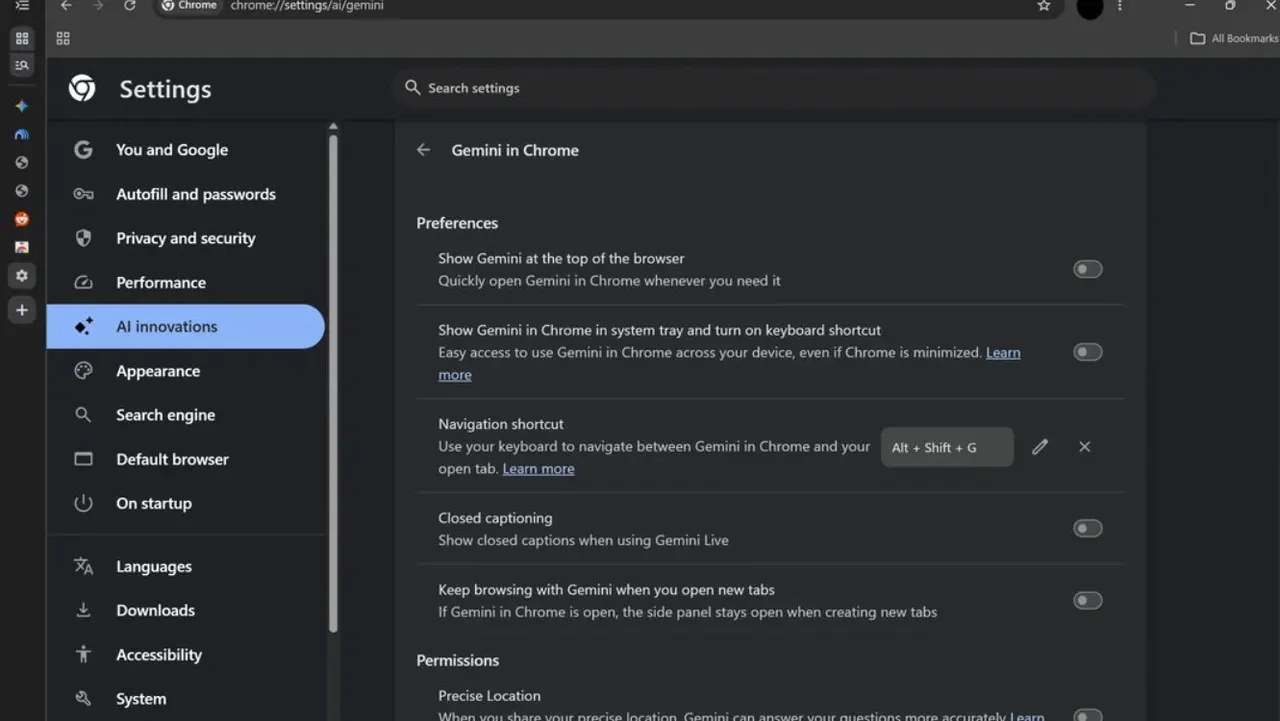
Die Option hält Gemini auch dann verfügbar, wenn das Chrome-Fenster minimiert oder geschlossen ist. Dafür lässt der Browser einen aktiven Prozess im Hintergrund laufen. Schaltet man sie ab, beendet sich Chrome vollständig und der Speicher wird frei.
Zum Prüfen öffnen Sie chrome://settings/ai/gemini oder gehen zu Einstellungen > KI-Innovationen > Gemini. Unter „Präferenzen“ finden Sie den Punkt „Gemini in Chrome im Infobereich anzeigen und Tastenkürzel aktivieren“ (englisch: „Show Gemini in Chrome in system tray and turn on keyboard shortcut“). Deaktivieren Sie ihn. Auch Googles Hilfeseite erwähnt die Funktion: Ist sie aktiv, erscheint ein Gemini-Symbol im Windows-Infobereich, und der Dienst lässt sich per Tastenkürzel aufrufen.
Googles Hilfeseite hat sich verändert
Laut Neowin ist dieser Hilfeartikel inzwischen schwerer zu gebrauchen. Früher gab es dort eine Schritt-für-Schritt-Anleitung, um Gemini im Browser, in der Mac-Menüleiste oder im Windows-Infobereich ein- und auszublenden, dazu einen Tipp zum Anheften. Die aktuelle Version wirkt KI-generiert und verweist auf den Gemini-Chatbot. Der Inhalt besteht vor allem aus allgemeinen Hinweisen zur Nutzung von Gemini.
Ein ähnlicher Fall ist nicht der erste. Zuvor hatte ein Windows-11-Nutzer entdeckt, dass eine untätige Chrome-Erweiterung in drei Tagen mehrere hundert Gigabyte auf die SSD schrieb. Aufgespürt hat er sie mit den in Windows eingebauten Überwachungswerkzeugen.
Apps, die sich lohnen
SUMO: das ZahlenrätselTippe die richtigen Felder, addiere, triff das Ziel. Leicht zu lernen, schwer zu meistern. Kostenlos, für jedes Alter.
Dialo: Sprachen lernen durch SprechenSprich mit einem KI-Gesprächspartner; jeder Satz kommt korrigiert und in deiner Sprache erklärt zurück. 9 Sprachen, A1 bis C2.
ediviewer: EDI-Dateien wie Dokumente lesenEDIFACT- und X12-Nachrichten öffnen, jedes Segment verständlich erklärt, in JSON/XML umwandeln, als PDF und Excel exportieren. Läuft lokal, kein Upload.
giftdetect: das passende Geschenk in MinutenWähle, für wen es ist, den Anlass und die Persönlichkeit. Die Suchmaschine liest Produktbeschreibungen lokaler Shops und sortiert, was passt. Kostenlos, ohne Anmeldung.
Mehr von diesem Tag
Alle anzeigen →
Tim Sweeney: Claude sperrt Mengenlehre-Arbeit wegen „Distillation“
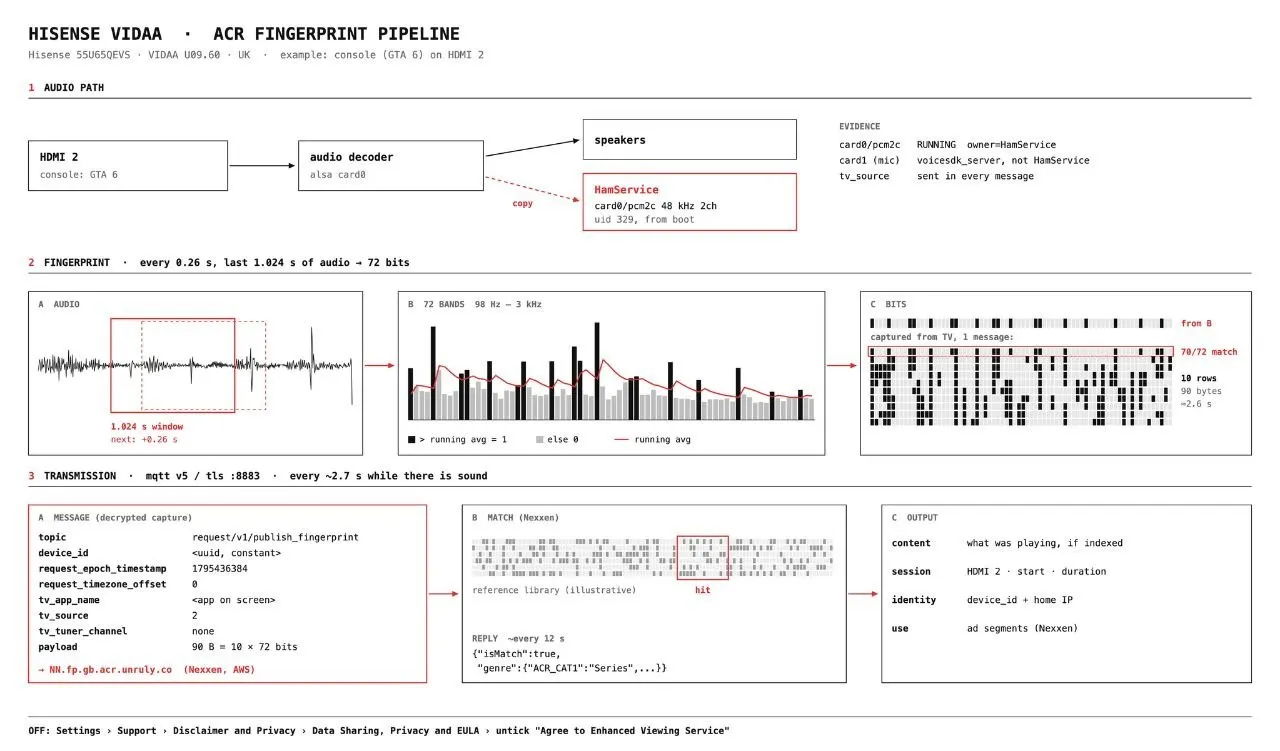
Hisense-TV schickt Nexxen alle 2,7 Sekunden einen Audio-Fingerabdruck

Softonic geht an Newborn Town: Kaufpreis bis zu 50 Millionen Euro

P gegen NP: Anthropic und OpenAI legen fast identische Papiere vor
Mehr aus: Software
Alle anzeigen →
Microsoft Code Red: Outlook- und Teams-Ausfall dauerte 24 Stunden
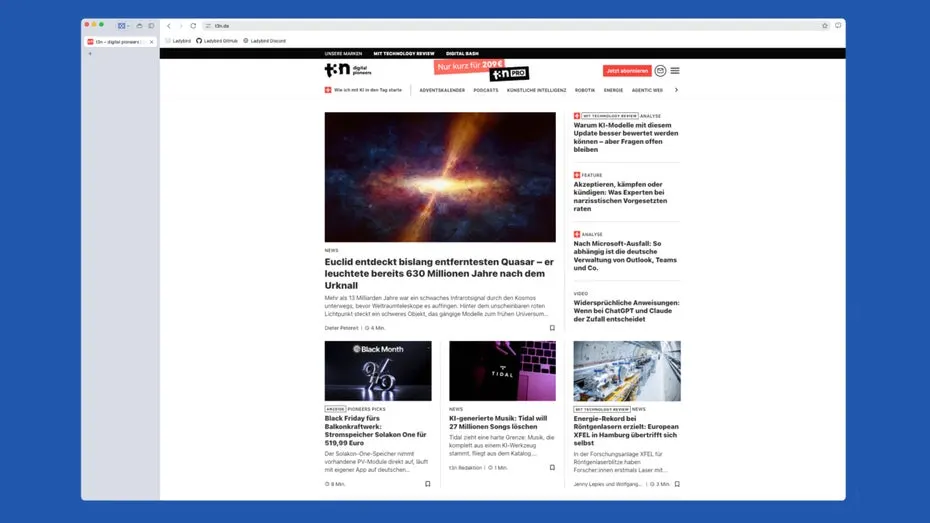
Ladybird-Browser im Test: Eigene Engine, aber noch nicht wechseln

Neuer Browser mit eigener Engine will unabhängig von Chrome sein