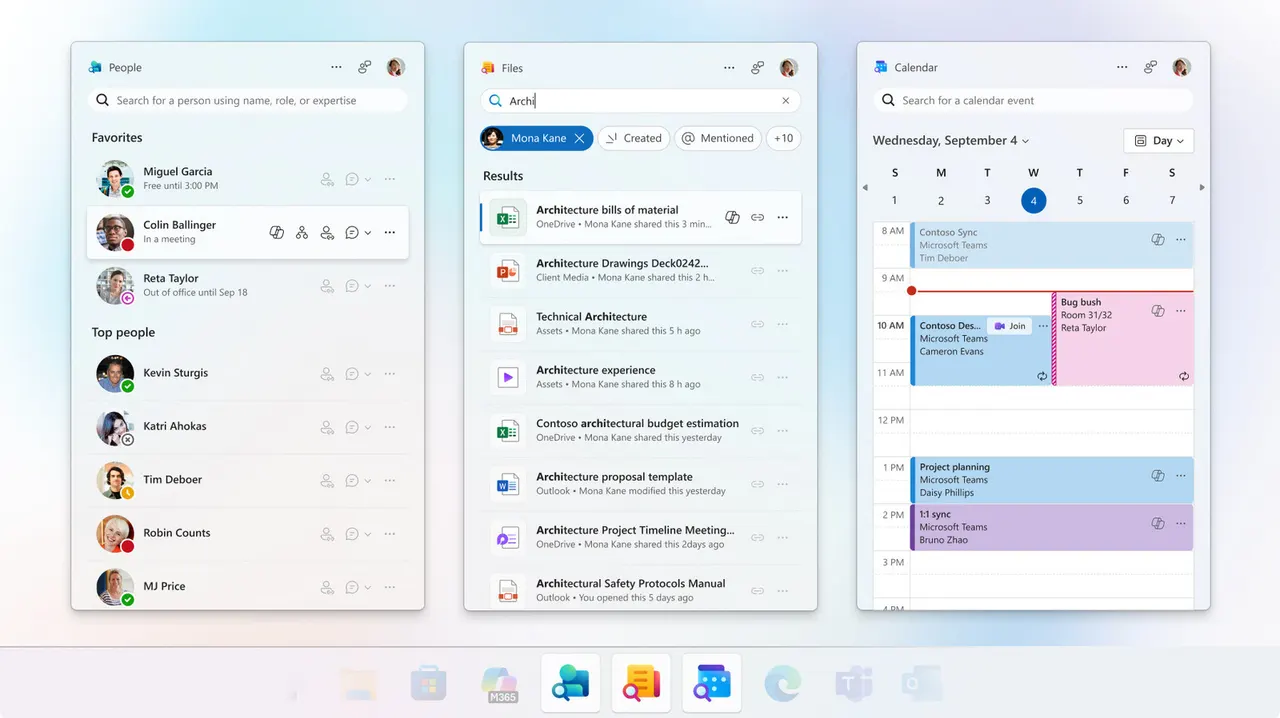
Carlink macht aus altem Android-Handy ein CarPlay-Display
Die kostenlose App Carlink macht ein ausrangiertes Android-Handy oder Tablet zum CarPlay- oder Android-Auto-Bildschirm. Praktisch für Autos über zehn Jahre.
 SUMO· das Zahlenrätsel
 Dialo· Sprachen lernen durch Sprechen
 ediviewer· EDI-Dateien wie Dokumente lesen
 giftdetect· das passende Geschenk in Minuten
Das alte Android-Handy in der Schublade kann zum Display werden, das Ihr älteres Auto nie hatte. Die kostenlose App Carlink verwandelt ein ausgedientes Android-Smartphone oder -Tablet in einen kabellosen CarPlay- oder Android-Auto-Bildschirm.
Was ist Carlink?
Entwickelt hat Carlink der unabhängige Entwickler Ayush Soni, offenbar mit Hilfe von Claude. Die App gibt es als APK-Datei, nicht im Play Store. Sie bündelt zwei Open-Source-Projekte: DiPlay für CarPlay und DiAuto für Android Auto.
Das Zweitgerät braucht Android 7.1 oder neuer und einen ARM-Prozessor. Standardmäßig verbindet es sich per Wi-Fi Direct mit Ihrem normalen Handy, erkennt es und startet CarPlay oder Android Auto von selbst.
Warum das Ganze? In Autos, die älter als zehn Jahre sind, fehlen diese Oberflächen meist. Also liegt das Handy im Halter, und das Wechseln zwischen Apps nervt. Nachrüst-Displays gibt es, aber wer nicht tief in die Tasche greift, bekommt oft eine ruckelige Oberfläche.
So richten Sie Carlink ein
Installieren Sie die APK auf dem Zweitgerät. Google Play Protect blockiert sie womöglich. Dann öffnen Sie den Play Store, tippen auf Ihr Profilbild, gehen zu Play Protect, öffnen die Einstellungen und deaktivieren „Apps mit Play Protect überprüfen“. Wählen Sie Pausieren. Am nächsten Tag schaltet sich der Schutz automatisch wieder ein.
Koppeln Sie zuerst Ihr iPhone oder Android-Handy per Bluetooth mit dem Zweitgerät. Öffnen Sie dann Carlink, tippen Sie auf Start und dann auf Allow all, um die Berechtigungen zu erteilen: Bluetooth, Standort, Mikrofon, Anzeige über anderen Apps, USB-Zugriff für den Kabelbetrieb und Hintergrundausführung. Die Wahl der Automarke ist optional. Erlauben Sie die Bluetooth-Sichtbarkeit für 300 Sekunden und tippen Sie in der Liste auf Connect neben Ihrem Handy.
Stellen Sie das Handy vor dem Verbinden ins Querformat, dann landen Sie direkt in der richtigen Oberfläche. Ein schwebender Button führt zurück zu Carlink Home. In den Einstellungen schaltet „Show advanced“ das Display-Menü frei, wo manche Optionen die Flüssigkeit verbessern.
Wie verlässlich ist Carlink?
Nicht ganz. Laut Entwickler ist Carlink für CarPlay nicht von Apple zertifiziert und nutzt eine experimentelle Zubehör-Kennung. Ein künftiges iOS-Update könnte es also lahmlegen, eine Garantie gibt es nicht.
Apps, die sich lohnen
SUMO: das ZahlenrätselTippe die richtigen Felder, addiere, triff das Ziel. Leicht zu lernen, schwer zu meistern. Kostenlos, für jedes Alter.
Dialo: Sprachen lernen durch SprechenSprich mit einem KI-Gesprächspartner; jeder Satz kommt korrigiert und in deiner Sprache erklärt zurück. 9 Sprachen, A1 bis C2.
ediviewer: EDI-Dateien wie Dokumente lesenEDIFACT- und X12-Nachrichten öffnen, jedes Segment verständlich erklärt, in JSON/XML umwandeln, als PDF und Excel exportieren. Läuft lokal, kein Upload.
giftdetect: das passende Geschenk in MinutenWähle, für wen es ist, den Anlass und die Persönlichkeit. Die Suchmaschine liest Produktbeschreibungen lokaler Shops und sortiert, was passt. Kostenlos, ohne Anmeldung.
Mehr von diesem Tag
Alle anzeigen →
Radar-Angriff in Sevilla: Vermummter zündet Blitzer an der A-92 an

Microsoft-Ausfall: Chlor-Alarm im Phantasialand-Hotel kam nie an

Komet 220P/McNaught wurde tausendfach heller: Das steckt dahinter

Coral Hart schrieb mit KI 370 Bücher in 20 Monaten
Mehr aus: Software
Alle anzeigen →
Siri AI: Apple testet Tageslimits, iCloud Plus erhöht sie
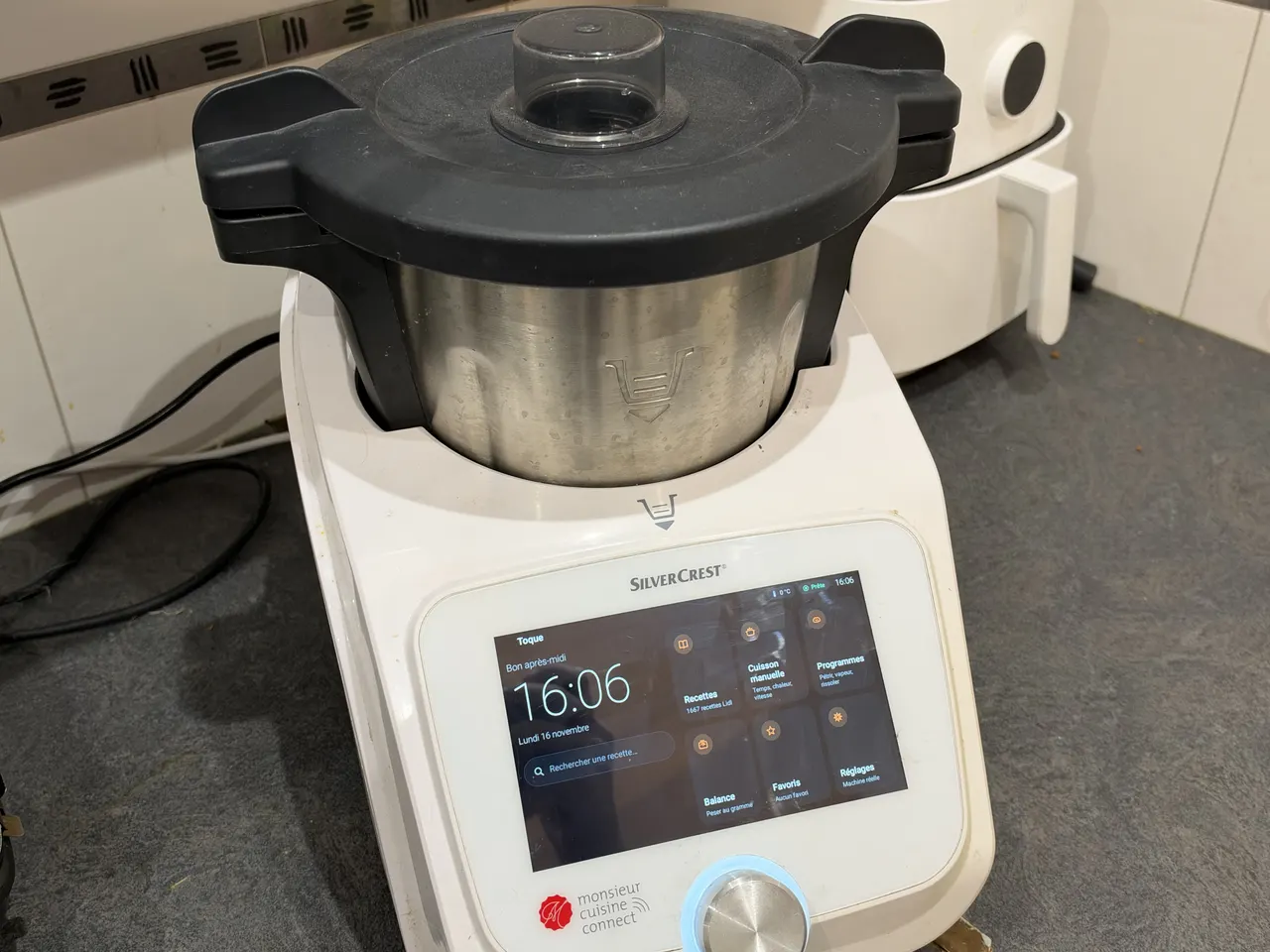
Toque für Lidl Monsieur Cuisine Connect: Der Roboter wird flott
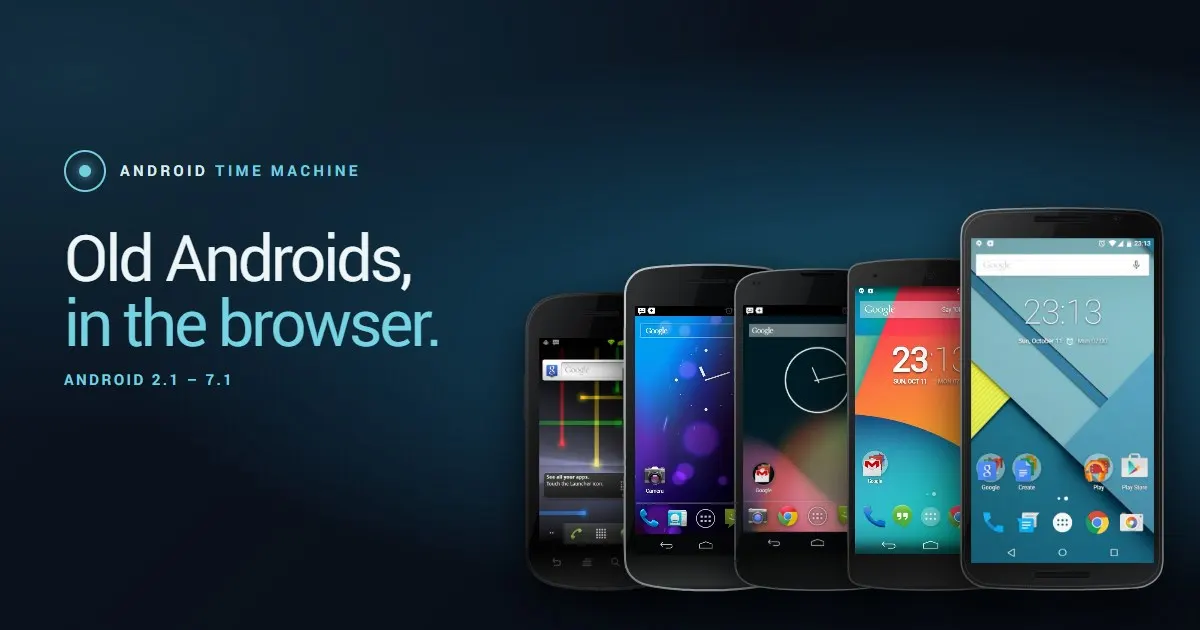
Android Time Machine: Android 2.1 bis 7.1 direkt im Browser testen