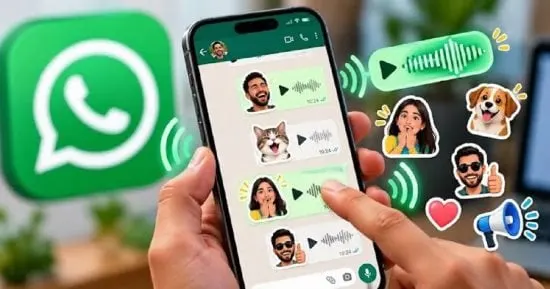
ستيكر واتساب صوتي: خطوات إضافة صوتك إلى الملصقات
لم تعد ملصقات واتساب صامتة. من محرر الملصقات يمكنك إضافة ضحكة أو تسجيل صوتي أو مؤثر صوتي قبل إرسال الستيكر.
 SUMO· لغز الأرقام
 Dialo· تعلّم اللغات بالتحدث
 ediviewer· اقرأ ملفات EDI كالمستندات
 giftdetect· الهدية المناسبة في دقائق
ظلت ملصقات واتساب صامتة طوال السنوات الماضية. لكن ستيكر واتساب الصوتي يغيّر ذلك، إذ يمكنك إضافة صوت إلى الصورة أو الفيديو القصير، سواء كان ضحكة أو تعجبًا أو أي مؤثر آخر.
تجمع الميزة بين الصور المتحركة أو الملصقات والمؤثرات الصوتية، فلا يبقى التعبير بصريًا فقط. ويحاول واتساب بذلك منح المحادثات خيارات تفاعلية أكثر، خصوصًا أن الملصقات صارت جزءًا يوميًا من الدردشة.
كيف تعمل ستيكر واتساب صوتي؟
يتم إنشاء الملصق من محرر الملصقات داخل التطبيق:
- افتح واتساب وانتقل إلى أي محادثة، فردية كانت أو جماعية.
- اضغط على أيقونة الرموز التعبيرية أو الملصقات بجانب حقل كتابة الرسالة، ثم اختر إنشاء ملصق.
- اختر صورة أو مقطع فيديو قصيرًا من معرض الصور. إذا اخترت فيديو، فانتظر حتى يتحول إلى ملصق متحرك.
- اضغط على أيقونة الموجة الصوتية أو زر الصوت داخل أداة التحرير.
- سجّل صوتك، أو استورد ملفًا صوتيًا من هاتفك، أو أضف مؤثرًا صوتيًا، أو أبقِ الصوت الأصلي في الفيديو.
- قص الجزء المطلوب، وراجع النتيجة وعدّل ما يلزم، ثم اضغط على زر الإرسال.
وإذا أتاح التطبيق حفظ الملصق ضمن المفضلة، يمكنك استخدامه مجددًا في محادثات أخرى.
هل الملصقات الصوتية متاحة لجميع مستخدمي واتساب؟
ليس بالضرورة الآن. فمزايا واتساب الجديدة تصل تدريجيًا، وقد لا يجد بعض المستخدمين الخيار حتى الآن. حدّث التطبيق إلى أحدث إصدار من Google Play أو App Store، ثم افتح محرر الملصقات لتتأكد من وصول الميزة إلى حسابك.
تطبيقات تستحق النظر
SUMO: لغز الأرقاماختر المربعات الصحيحة واجمعها وحقّق الهدف. سهل التعلم، صعب الإتقان. مجاني، لجميع الأعمار.
Dialo: تعلّم اللغات بالتحدثتحدّث مع شريك محادثة بالذكاء الاصطناعي؛ تعود كل جملة مصحّحة ومشروحة بلغتك. 9 لغات، من A1 إلى C2.
ediviewer: اقرأ ملفات EDI كالمستنداتافتح رسائل EDIFACT وX12 مع شرح كل مقطع، وحوّلها إلى JSON/XML، وصدّرها إلى PDF وExcel. يعمل محليًا دون رفع.
giftdetect: الهدية المناسبة في دقائقاختر لمن الهدية والمناسبة والشخصية. يقرأ محرك البحث أوصاف المنتجات من المتاجر المحلية ويرتّب ما يناسب. مجاني، بلا تسجيل.
المزيد من هذا اليوم
عرض الكل →
نيورا روبوتيكس تخطط لصالة تدريب للروبوتات في إسبانيا
EA FC 26 تعيد صوت جون موتسون بالذكاء الاصطناعي إلى التعليق

بديل فيسبوك: اللافتات والملاحظات تعود إلى الأسوار
اختراق RuneScape: شركة Jagex تنصح اللاعبين بتغيير كلمة المرور
المزيد في: البرمجيات
عرض الكل →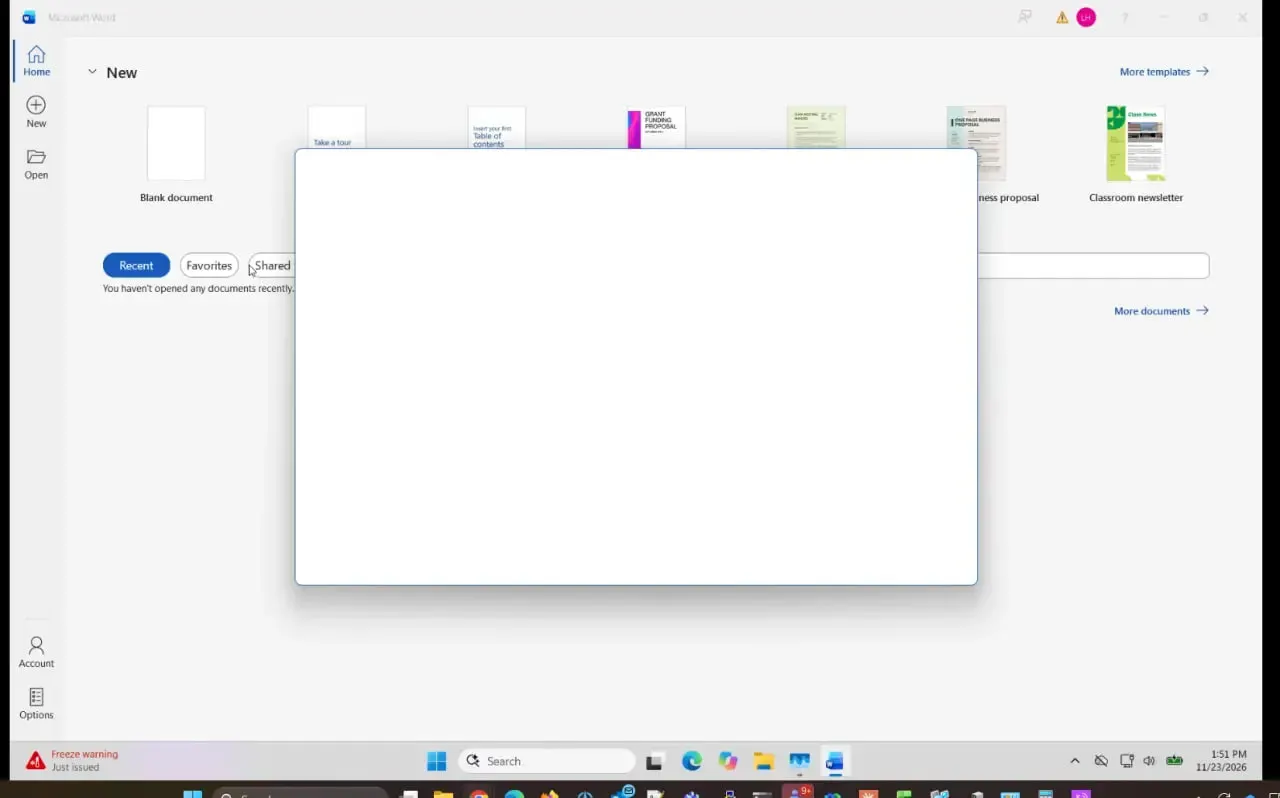
مايكروسوفت تصلح خطأ النافذة الفارغة الذي يجمّد تطبيقات Office
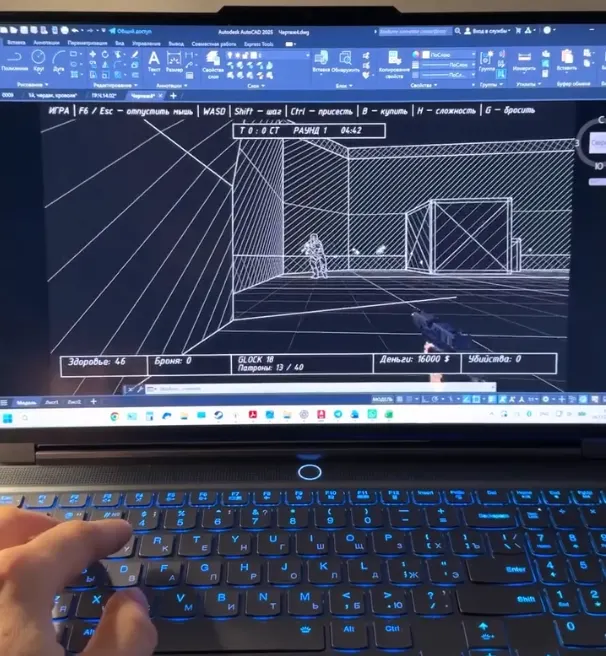
AutoCAD-CS: لعبة Counter-Strike 1.6 تعمل داخل برنامج أوتوكاد
Doory: بديل مجاني ومفتوح المصدر لـ Canva يعمل في المتصفح